仕組み
リンクや一文から、すぐに開けるコミュニティへ
下書きはAI、決めるのはあなた。「作成」を押すまでコミュニティは作られず、それまでは下書きのどの部分も編集できます。
サイトか一文から始める
公開中のウェブページ、サイト全体、RSSフィードのいずれかを貼り付けます。リンクを使わない場合は、テーマ、参加する人、メンバーが何をするかについて、いくつかの質問に答えるだけ。質問への回答はいつでも使え、リンクは任意です。
下書きを確認する
AIがテンプレートを選び、カテゴリとスペース、それぞれの公開範囲、ウェルカムコンテンツを組み立てます。手で直すことも、変えたい点をふだんの言葉でAIに伝えることもできます。
作成して、さらに調整する
URLを決めてコミュニティを作成します。その後は管理画面の Mateflow アシスタントに引き継いで、外観・文章・AIアシスタントを仕上げられます。
ウェブサイトから
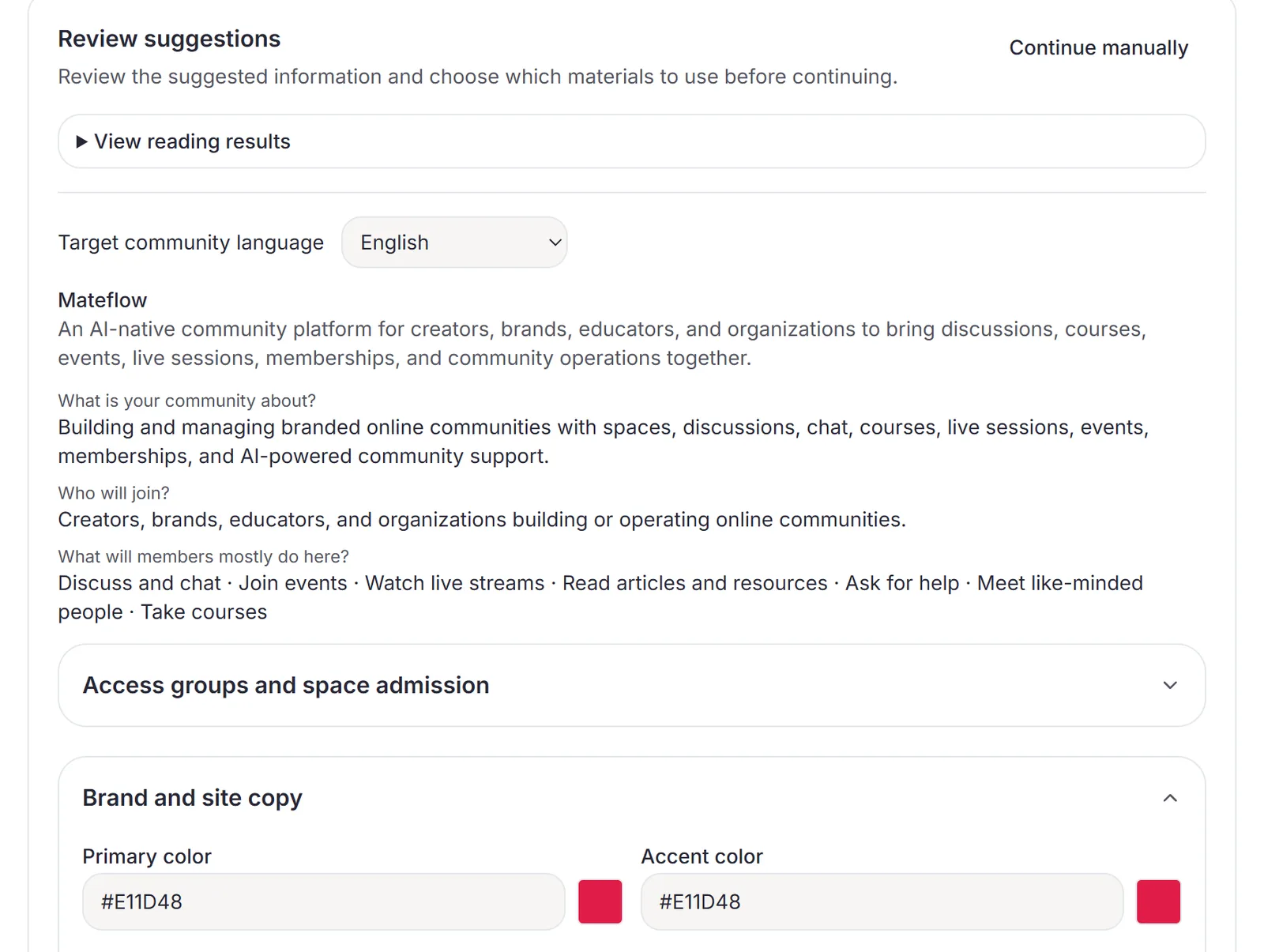
AIがサイトから引き継ぐもの
AIが公開ページを読み取り、新しいコミュニティ向けに次の項目を提案します。どれもあくまで提案なので、作成前にそのまま使う・変更する・外すを選べます。
色とフォント
コミュニティのテーマに使う、メインカラーとアクセントカラー、本文と見出しのフォント。
ロゴとアイコン
横長のワードマーク、正方形アイコン、サイトアイコン、ソーシャル共有画像。テンプレートの画像をそのまま使うこともできます。
名前、キャッチコピー、バナー
コミュニティの名前・説明・キャッチコピーと、ホームのバナーのタイトルと本文。
連絡先とソーシャルリンク
連絡先のメールアドレスと、サイトからリンクされているソーシャルプロフィール。
AIアシスタントの名前とあいさつ
メンバー向けAIアシスタントの名前、あいさつ、おすすめの質問。オンにするかどうかはあなたが決めます。
ナレッジベースに取り込むページ
取り込むページを選ぶと、AIコパイロットがその内容をもとにメンバーの質問に答えられます。
ご自身が所有している、または使用の許可を得ているサイトをお使いください。ログインやボット確認が必要なページ、ブラウザでしか内容が表示されないページは読み取れません。その場合も、質問に答えて進めることができます。
下書き
遠慮なく手を入れられる、たたき台の構成
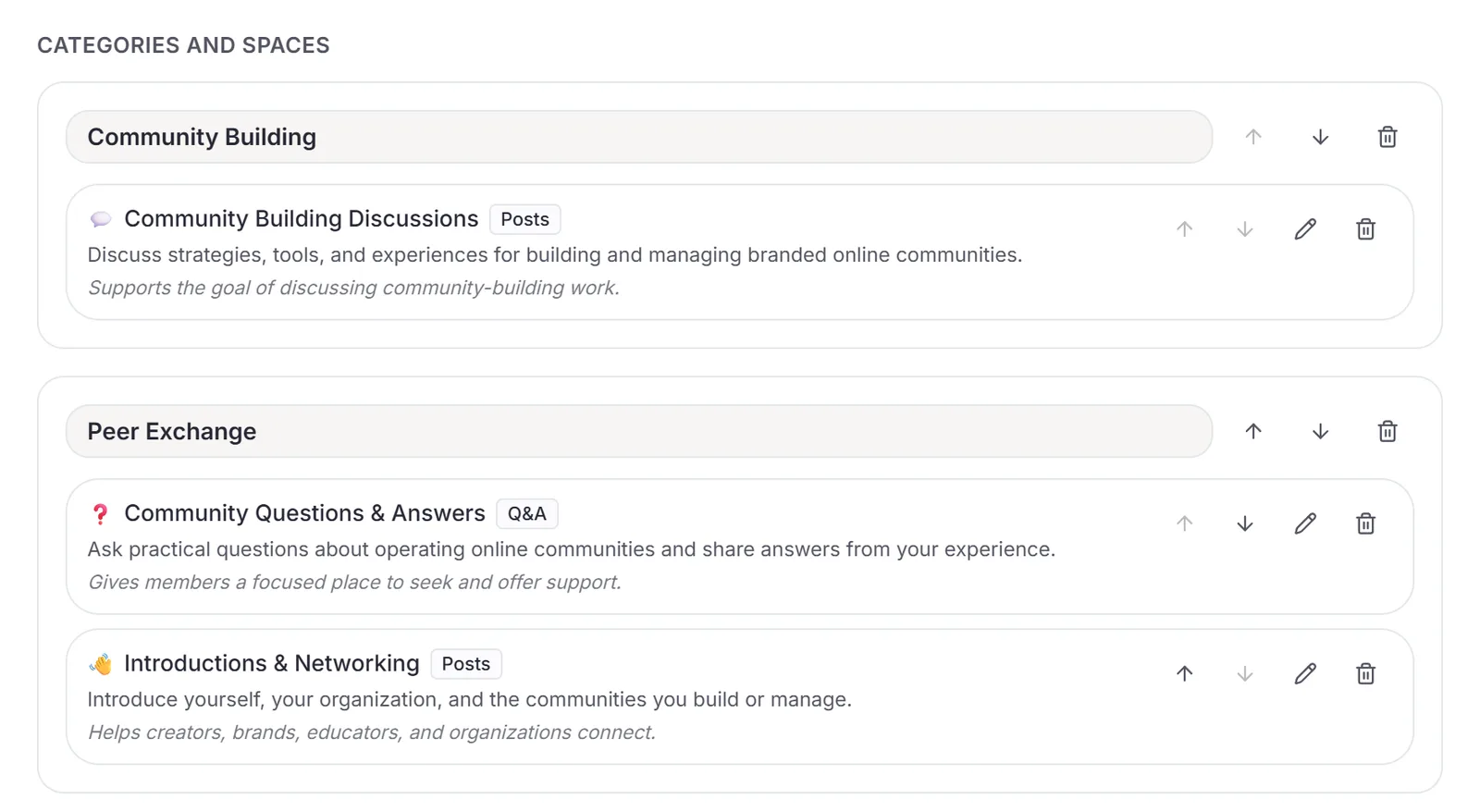
下書きはイメージボードではなく、実際のコミュニティ構成です。作成前なら、自由に組み替えられます。
カテゴリとスペース
フィード・記事・ギャラリー・チャット・ラジオ・コース・Q&Aのスペースをカテゴリにまとめ、それぞれに公開範囲、メンバーの投稿可否、投稿の承認を設定します。
ウェルカム投稿とルール
ディスカッション用のスペースに固定されるウェルカム投稿、新しいメンバー向けのウェルカムメッセージ、コミュニティルール。どれも自由に編集できます。
AIに修正を頼む
「スペースを減らして、イベント告知用のスペースを1つ追加して」。変えたい点をふだんの言葉で伝えるか、別のテンプレートに切り替えてAIに下書きを作り直してもらえます。
すべてのバージョンを保存
AIによる作成・修正とあなたの編集は、バージョンとして保存されます。いつでも以前のバージョンを復元でき、それ以降のバージョンも残ります。
作成前のプランチェック
スペースの種類、公開コミュニティ、上限を1つ超えるコースなど、開始時のプランに含まれないものを下書きの段階で知らせるので、あとで驚くことはありません。
コミュニティの言語で
AIは選んだ言語で名前と説明を書きます。英語、スペイン語、フランス語、ドイツ語、ポルトガル語、日本語、韓国語、中国語に対応しています。
作成後
Mateflow アシスタントが調整を続けます
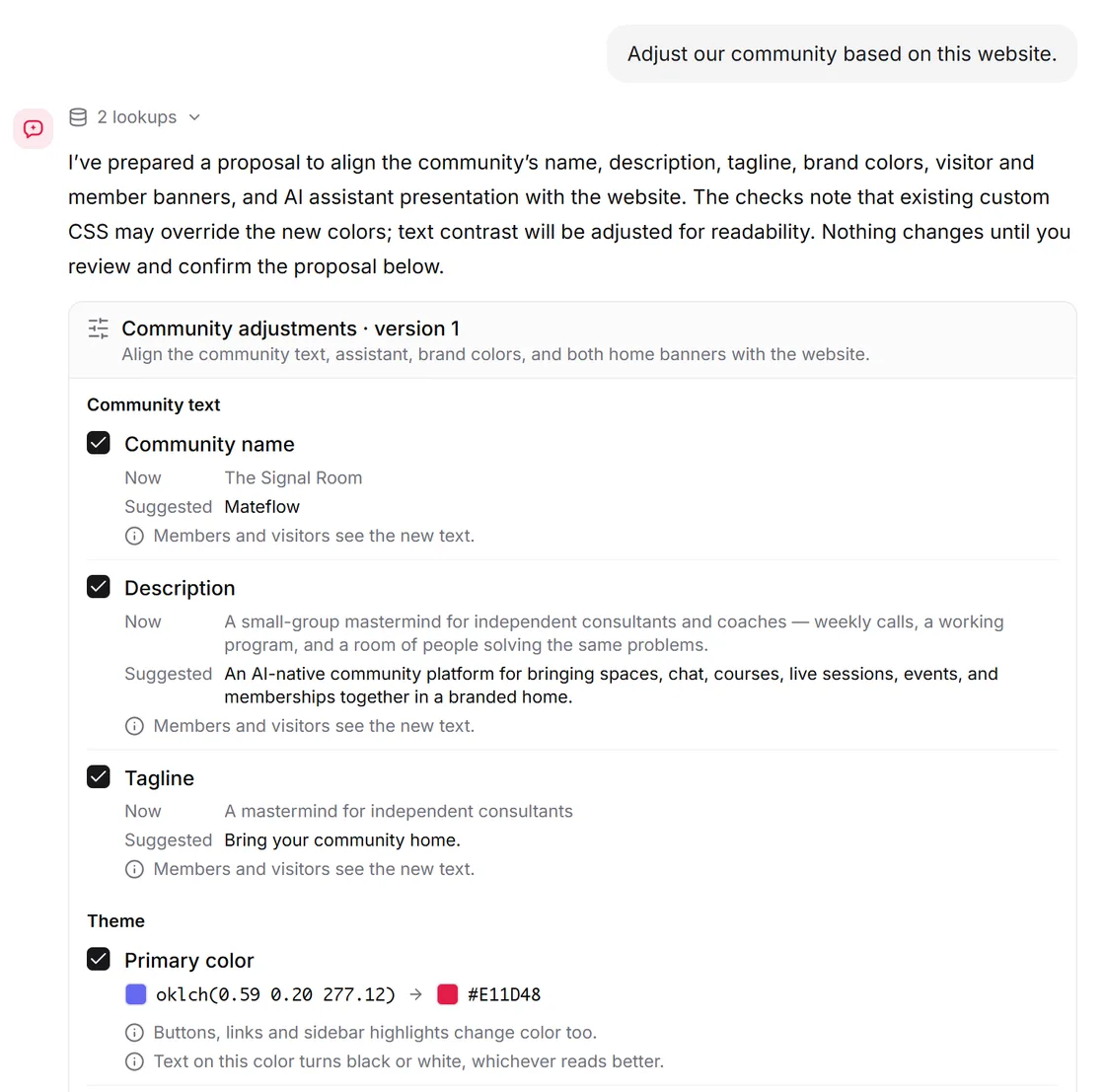
管理画面でウェブサイトを追加すると、アシスタントがサイトを読み取ってコミュニティと比べ、変更を提案します。どれを適用するかはあなたが選び、確認するまで何も変わりません。
確認後に変更できること
- テーマのメインカラーとアクセントカラー、本文と見出しのフォント
- ホームのバナーのタイトルとサブタイトル(ゲスト向け・メンバー向け)
- フッターのソーシャルリンク
- AIアシスタントの名前、あいさつ、おすすめの質問と、オン/オフ
- コミュニティの名前、説明、キャッチコピー
引き続きご自身で行うこと
- ロゴと画像
- カスタムCSS
- バナーの画像とボタン
- フッターのその他の内容
外観とアシスタントの変更は7日間元に戻せます。確認した変更はすべて、管理画面の監査ログに記録されます。
AIビルダーがしないこと
AIビルダーは新しいコミュニティを立ち上げるための機能です。いくつかの作業は、意図的に対象外にしています。
移行ツールではありません
取り込んだページはナレッジベースに使われます。投稿やコースにはならず、メンバーやディスカッションも移されません。
決済は設定しません
有料メンバーシッププランと決済は、コミュニティの作成後にご自身で設定します。
読み取るのは公開ページだけです
ログインやボット確認の先にある内容や、サイトの robots.txt が自動での読み取りを拒否している内容は読み取りません。
1日の利用回数があります
作成中のAIの実行とウェブサイトの読み取りは、1日ごとに回数がカウントされます。使い切っても手動での編集は続けられ、回数は翌日にリセットされます。
AIコミュニティビルダー — よくある質問
Mateflow で、ウェブサイトやいくつかの回答からAIでコミュニティを作る仕組みを紹介します。
はい。コミュニティの作成時に、公開ページ、サイト全体、またはRSS・Atomフィードを貼り付けます。AIが公開ページを読み取り、名前、説明、色、フォント、ロゴ、バナーの文言、連絡先とソーシャルリンク、AIアシスタントのあいさつを提案し、カテゴリとスペースの下書きを作ります。作成される前に、すべての内容を確認・編集できます。
いいえ。ウェブサイトは任意の近道です。サイトがなくても、コミュニティのテーマを一文で説明し、メンバーが主に何をするかを選べば、AIがその回答をもとに構成とウェルカムコンテンツの下書きを作ります。
いいえ。選んだページはナレッジベースに取り込まれ、AIコパイロットがその内容をもとにメンバーの質問に答えます。投稿やコースにはならず、メンバーやディスカッションも移されません。既存のコミュニティの引っ越しは、別の移行作業になります。
はい。管理画面の Mateflow アシスタントがウェブサイトを読み取り、テーマの色とフォント、ホームのバナーの文言、フッターのソーシャルリンク、AIアシスタントの名前・あいさつ・おすすめの質問について変更を提案します。確認するまで何も変わらず、これらの変更は7日間元に戻せます。ロゴ、画像、カスタムCSSは手動のままです。
AIでの作成は新しいコミュニティを作る流れに組み込まれており、Mateflow アシスタントは Free を含む全プランで使えます。作成中のAIの実行とウェブサイトの読み取りには1日あたりの利用回数があり、毎日リセットされます。
ログインが必要なページ、ボット確認を求めるページ、ブラウザでJavaScriptを実行しないと内容が表示されないページ、サイトの robots.txt で除外されているページです。プライベートネットワークやローカルネットワークのアドレスは受け付けません。サイトを読み取れない場合でも、質問に答えてそのまま進められます。