Ihre Community betreiben,indem Sie einfach fragen.
Der Mateflow-Assistent sitzt in Ihrer Admin-Konsole. Fragen Sie nach Ihren Kennzahlen, nach dem, was auf Sie wartet, oder nach einer Änderung, die Sie brauchen – er entwirft die Schritte. Nichts ändert sich, bevor Sie bestätigen. In jedem Tarif, auch im Free-Plan, ohne Nutzungslimit.
Jedes Mal, wenn Sie ihn öffnen
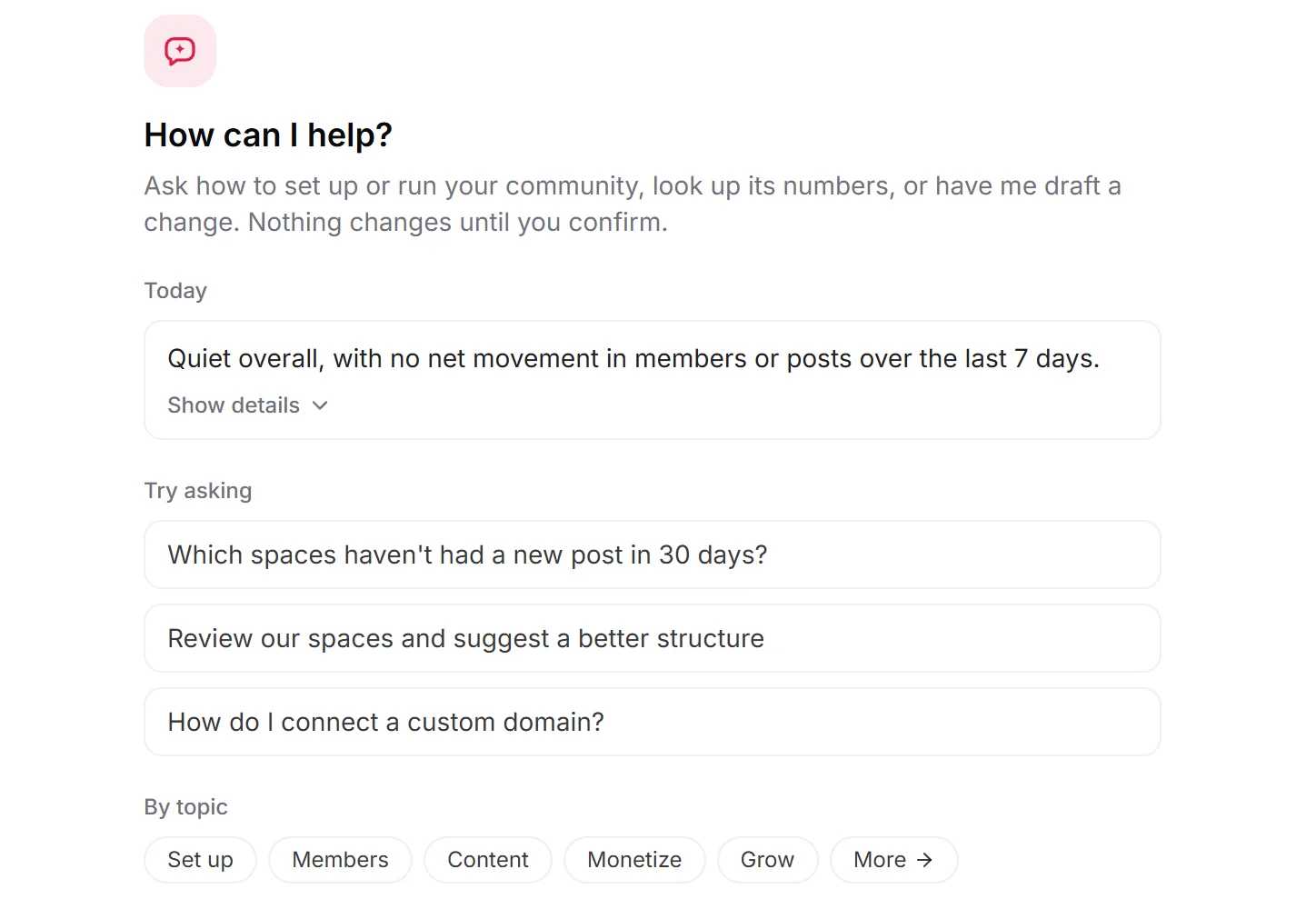
Beginnen Sie mit dem, was heute auf Sie wartet
Der Assistent öffnet mit einer Heute-Karte: einem kurzen Überblick darüber, wie sich Ihre Community entwickelt, und allem, was auf Sie wartet – von Meldungen und zu prüfenden Beiträgen bis zu Einsprüchen und Beitrittsanfragen für einen Space. Jede Zeile führt Sie zu der Seite, auf der Sie sich darum kümmern.
Fragen zu Ihrer Community
Ihre Kennzahlen, ohne einen Bericht zu öffnen
Fragen Sie in normalen Worten. Die Antworten stammen aus den Daten Ihrer Community und aus dem Hilfecenter von Mateflow und verlinken auf die Seite, um die es geht.
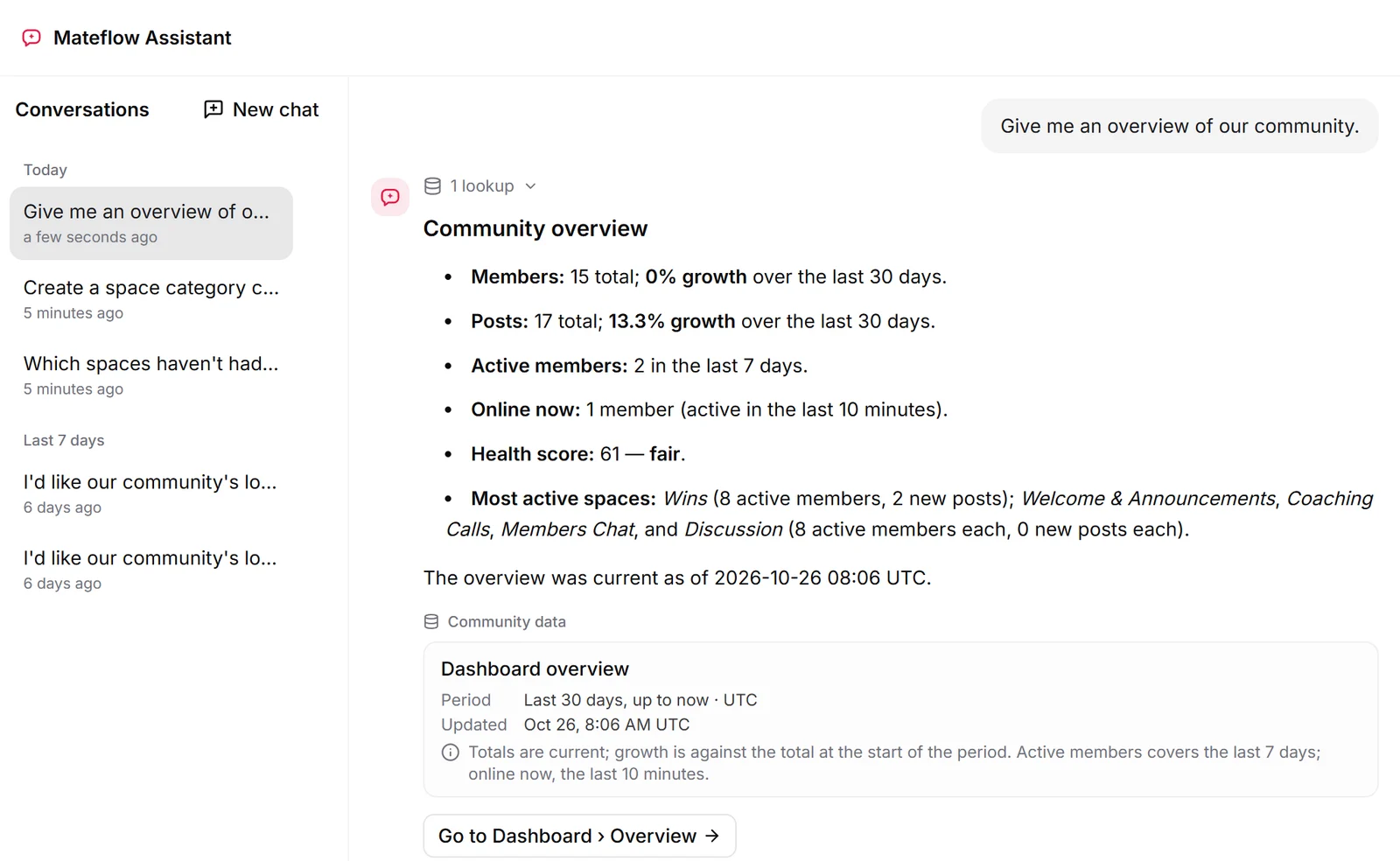
Ihre Community auf einen Blick
Mitglieder und Beiträge mit ihrem Wachstum, aktive Mitglieder, wer online ist, die aktivsten Spaces und ein Gesundheitswert.
Entwicklung über die Zeit
Neue Mitglieder, aktive Mitglieder oder neue Beiträge nach Tag, Woche oder Monat, bis zu 365 Tage zurück.
Ruhige Spaces
Mitglieder, Beiträge und jüngste Aktivität jedes Space, sodass die ruhigen auffallen.
Die Historie eines Mitglieds
Rolle und Status, Beitritt und letzte Aktivität, Beiträge, Tags und Zugriffsgruppen sowie die letzten Moderationsmaßnahmen gegen das Mitglied – mit Angabe, wer sie ergriffen hat und warum.
Umsatz und Ihr Tarif
Umsatzkennzahlen bezahlter Mitgliedschaften wie MRR, Abwanderung, Konversion aus Testphasen und Lifetime Value, dazu die Nutzung Ihres eigenen Tarifs im Verhältnis zu seinen Limits und Ihr nächstes Abrechnungsdatum.
Anleitungen auf Nachfrage
Wie Sie Ihre Community einrichten und betreiben, beantwortet aus dem Hilfecenter von Mateflow mit Quellen – auch, wo sich eine Einstellung befindet und welchen Tarif sie voraussetzt.
Geben Sie die Routinearbeit ab
Änderung beschreiben. Plan prüfen. Bestätigen.
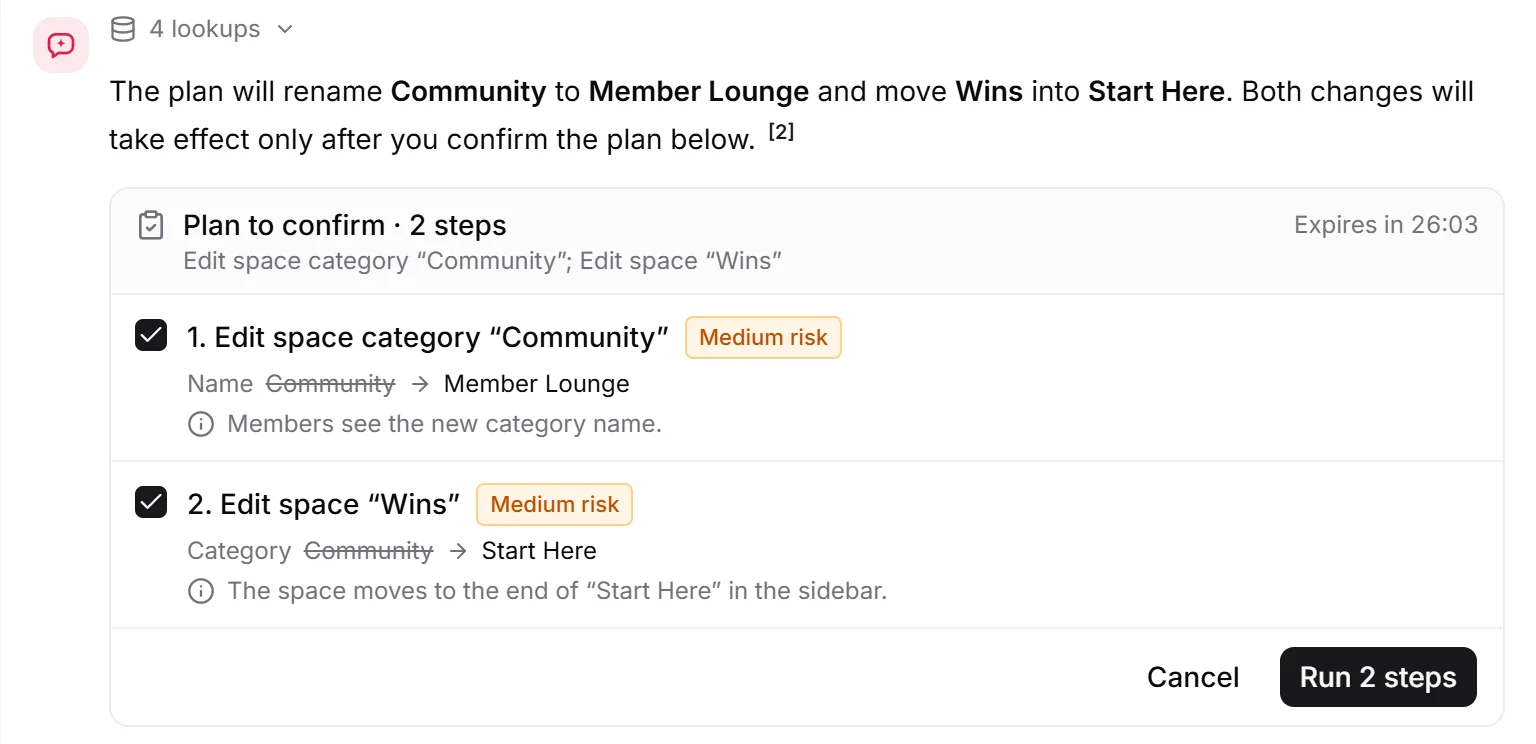
Bitten Sie um eine Änderung, und der Assistent entwirft einen Plan: jeden Schritt, den bisherigen und den neuen Stand und wie riskant er ist. Wählen Sie die Schritte ab, die Sie nicht wollen, und führen Sie dann den Rest aus oder brechen Sie ab.
Spaces und Kategorien
Entwerfen Sie im Gespräch eine Struktur aus Kategorien und Spaces und legen Sie sie in einem Zug an. Benennen Sie Kategorien um, blenden Sie sie aus oder ordnen Sie sie neu; bearbeiten oder verschieben Sie einen Space oder schalten Sie seine Events oder Live-Sessions ein oder aus.
Beiträge und Q&A
Heften Sie einen Beitrag an, blenden Sie ihn aus oder sperren Sie ihn – und heben Sie jede dieser Aktionen wieder auf. Schließen Sie eine Q&A-Frage oder öffnen Sie sie wieder.
Die Prüf-Warteschlange
Geben Sie bis zu 20 ausstehende Beiträge oder Artikel auf einmal frei. Erledigen Sie bis zu 20 Meldungen: Verwerfen Sie sie oder entfernen Sie den gemeldeten Inhalt.
Mitglieder
Geben Sie bis zu 20 Beitrittsanfragen auf einmal frei und vergeben Sie an ein Mitglied einen Tag, den Sie bereits angelegt haben.
Community-Einstellungen
Name, Beschreibung, Slogan, Standard-Zeitzone und Standardsprache Ihrer Community.
Automatisierungen
Installieren Sie eine Automatisierungsvorlage als neue Regel, die ausgeschaltet bleibt, bis Sie sie eingerichtet haben, oder schalten Sie eine Regel aus.
Passend zu Ihrer Marke
Lassen Sie Ihre Community wie Ihre Website aussehen
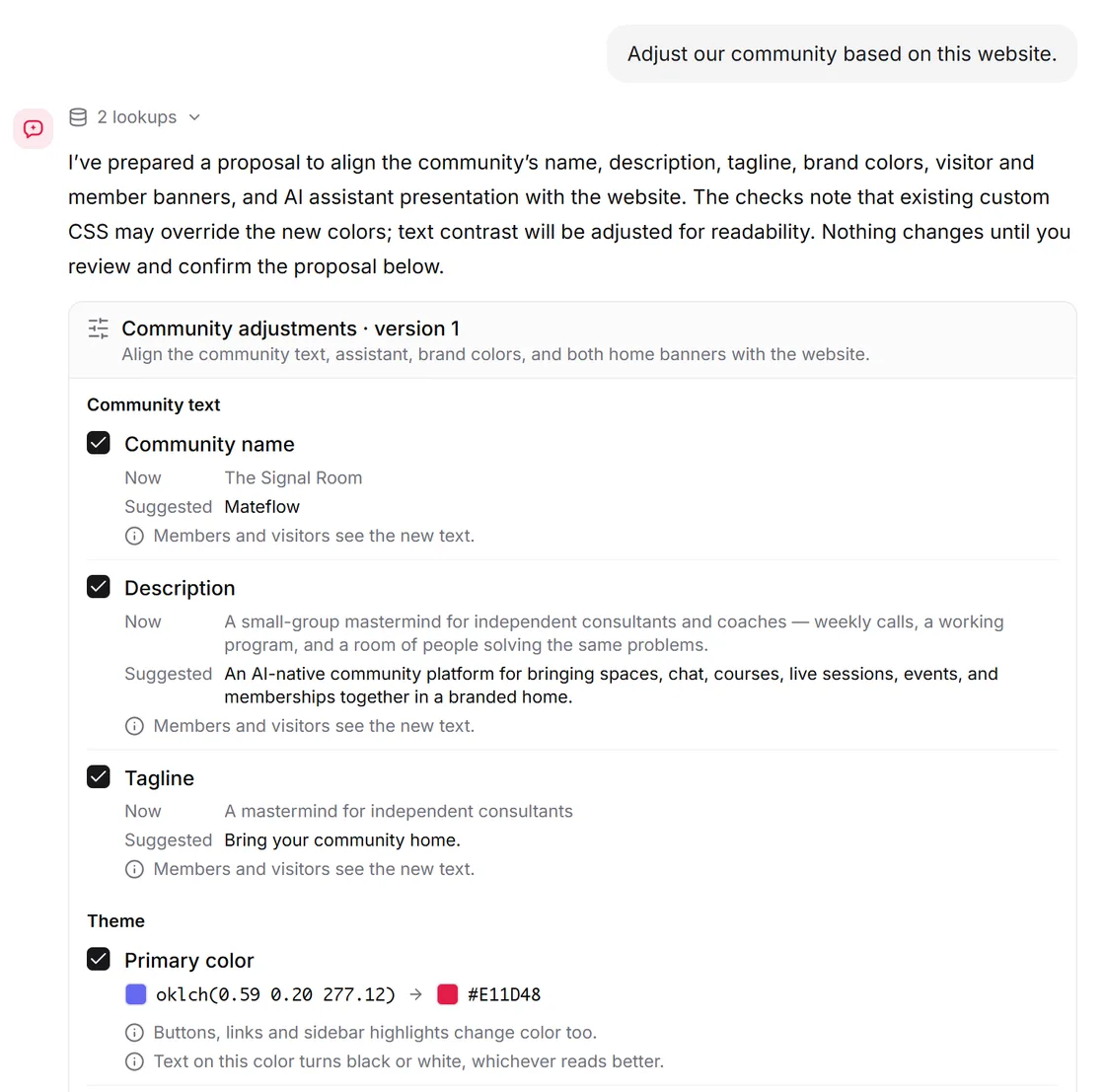
Geben Sie dem Assistenten eine Website. Er vergleicht sie mit Ihrer Community und schlägt Texte, Farben und Schriften, Bannertexte, Social-Links in der Fußzeile sowie Name und Begrüßung des KI-Copiloten vor. Wählen Sie die Vorschläge aus, die Sie übernehmen möchten; diese Änderungen lassen sich 7 Tage lang rückgängig machen.
Arbeitet mit dem KI-Copiloten zusammen
Schließen Sie die Lücken bei den Fragen Ihrer Mitglieder
Der KI-Copilot beantwortet die Fragen Ihrer Mitglieder aus den Inhalten Ihrer Community und hält fest, welche Fragen er nicht gut beantworten konnte. Der Mateflow-Assistent hilft Ihnen, diese Lücken zu schließen.
Sehen, worauf Mitglieder keine Antwort bekamen
Fragen Sie den Assistenten, welche Fragen der KI-Copilot schlecht beantwortet hat. Er listet sie auf, die häufigsten zuerst.
Ihm die Antwort sagen
Formulieren Sie die Antwort in Ihren eigenen Worten, und der Assistent entwirft daraus einen Q&A-Eintrag für Ihre Wissensdatenbank.
Prüfen und einschalten
Der Eintrag wird ausgeschaltet gespeichert. Prüfen Sie ihn in der Wissensdatenbank und schalten Sie ihn ein – dann kann der KI-Copilot daraus antworten.
Sie behalten die Kontrolle
Nichts ändert sich, bevor Sie bestätigen
Der Assistent schlägt vor, Sie entscheiden. Jede Änderung wird angezeigt, bevor sie ausgeführt wird, und danach festgehalten.
Ein Plan vor jeder Änderung
Jeder Schritt zeigt den bisherigen und den neuen Stand, Schritte mit höherem Risiko sind markiert. Wählen Sie einen Schritt ab, führen Sie den Rest aus oder brechen Sie ab.
Jede Änderung im Audit-Log
Bestätigte Änderungen werden im Audit-Log der Admin-Konsole festgehalten, und Sie können den Assistenten bitten, nur die Änderungen aufzulisten, die er für Sie vorgenommen hat.
Rückgängig, wo es möglich ist
Änderungen an Design und KI-Copilot lassen sich 7 Tage lang rückgängig machen. Manche Änderungen, etwa das Anlegen eines Space oder die Freigabe von Mitgliedern, lassen sich im Assistenten nicht rückgängig machen – prüfen Sie diese Schritte also, bevor Sie sie ausführen.
Nur, was Sie sehen können
Der Assistent arbeitet im Rahmen Ihrer eigenen Admin-Rolle. Was Ihre Rolle nicht sehen oder ändern kann, kann er auch nicht.
Was er Ihnen überlässt
Manche Entscheidungen bleiben bewusst in Ihrer Hand.
Verwarnungen, Suspendierungen und Bans
Sanktionen, Rollenänderungen und das Ablehnen von Beitrittsanfragen erledigen Sie selbst in der Admin-Konsole.
Löschen und Ablehnen
Inhalte entfernt er nur beim Erledigen einer Meldung. Das Löschen anderer Beiträge, das Ablehnen ausstehender Beiträge und die Freigabe von Events bleiben Handarbeit.
Zahlungen
Bezahlte Mitgliedschaftspläne, Preise und Gutscheine sowie die Verbindung Ihres Zahlungskontos richten Sie von Hand ein.
Logos, CSS, Domain und Berechtigungen
Logos und Bilder, eigenes CSS, Ihre eigene Domain sowie Privatsphäre und Berechtigungen jedes Space bleiben Handarbeit.
Tarife
In jedem Tarif, auch im Free-Plan
Der Mateflow-Assistent ist kein Upgrade und kein Add-on. Jede Community bekommt ihn vollständig.
In jedem Tarif gleich
Der Free-Plan erhält den vollständigen Mateflow-Assistenten, mit allem, was auch die kostenpflichtigen Tarife haben.
Kein Nutzungslimit
Fragen Sie so oft, wie Sie es brauchen. Für Unterhaltungen mit dem Assistenten gibt es keine Obergrenze.
Getrennt vom KI-Copiloten
Die Nutzung des Assistenten verbraucht nichts vom monatlichen KI-Copilot-Kontingent Ihrer Mitglieder.
Das Lesen einer Website hat ein eigenes Tageskontingent, das jeden Tag zurückgesetzt wird.
Mateflow-Assistent — häufige Fragen
Was der Admin-Assistent erledigt, was er Ihnen überlässt und welche Tarife ihn enthalten.
Jeder Tarif, auch der Free-Plan. Der Assistent ist in jedem Tarif gleich und hat kein Nutzungslimit, und seine Nutzung wird nicht auf das monatliche KI-Copilot-Kontingent Ihrer Mitglieder angerechnet. Das Lesen einer Website hat ein eigenes Tageskontingent.
Nein. Er entwirft einen Plan, der jeden Schritt und dessen Änderung zeigt, wobei Schritte mit höherem Risiko markiert sind, und nichts ändert sich, bevor Sie bestätigen. Bestätigte Änderungen werden im Audit-Log der Admin-Konsole festgehalten.
Änderungen an Design und KI-Copilot – etwa Theme-Farben und Schriften, Bannertext, Social-Links in der Fußzeile und die Begrüßung des KI-Copiloten – lassen sich 7 Tage lang rückgängig machen. Manche Änderungen, etwa das Anlegen eines Space oder die Freigabe von Mitgliedern, lassen sich im Assistenten nicht rückgängig machen – prüfen Sie diese Schritte also, bevor Sie sie ausführen.
Ihre Community auf einen Blick, die Entwicklung von Mitgliedern und Beiträgen bis zu 365 Tage zurück, die Aktivität jedes Space, die Historie eines Mitglieds, was auf Prüfung wartet, Umsatzkennzahlen bezahlter Mitgliedschaften wie MRR und Abwanderung, die Nutzung Ihres Tarifs und das Audit-Log. Antworten verlinken auf die Seite, um die es geht.
Der KI-Copilot beantwortet die Fragen Ihrer Mitglieder aus den Inhalten und der Wissensdatenbank Ihrer Community. Der Mateflow-Assistent arbeitet für Admins in der Admin-Konsole: Er schlägt Ihre Kennzahlen nach und entwirft Änderungen, die Sie bestätigen. Außerdem kann er die Fragen auflisten, die der KI-Copilot nicht gut beantworten konnte, und aus Ihren Antworten Einträge für die Wissensdatenbank entwerfen.
Verwarnungen, Suspendierungen, Bans und Rollenänderungen; das Löschen nicht gemeldeter Beiträge und das Ablehnen ausstehender Beiträge; bezahlte Mitgliedschaftspläne, Preise und Gutscheine; sowie Logos, Bilder, eigenes CSS, Ihre eigene Domain und die Privatsphäre und Berechtigungen jedes Space.
Ihre Community betreiben, indem Sie einfach fragen
Starten Sie mit einem 14-tägigen kostenlosen Test. Der Mateflow-Assistent ist ab dem ersten Tag in Ihrer Admin-Konsole – in jedem Tarif, auch im Free-Plan.